342 ImageAnnotator 图片标注
用途
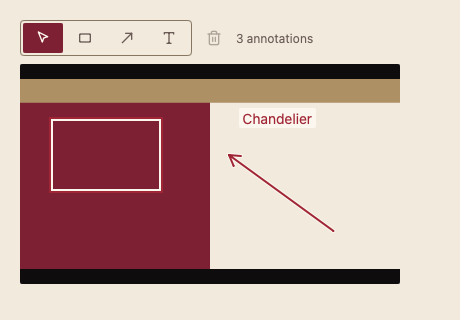
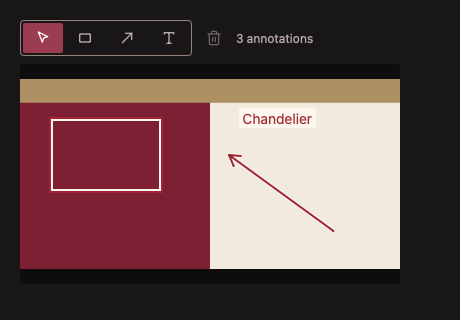
在图片上画矩形、箭头和文字标注,可选择、移动和删除,并导出标注数据。
最小示例
photo := ui.NewBitmap(examplePhoto)
var notes []media.Annotation
view := func(c *ui.Context) {
core.Use(c, core.Settings{})
if media.ImageAnnotator(c, photo, ¬es, media.ImageAnnotatorOptions{}).Changed() {
data, _ := media.ExportAnnotations(notes)
_ = data // save the JSON
}
}
ui.Render(view, 400, 300, 1)参数
func ImageAnnotator(c *ui.Context, src ui.ImageSource, notes *[]Annotation, opts ImageAnnotatorOptions) ChoiceResult
func ExportAnnotations(notes []Annotation) ([]byte, error) 把标注写成 JSON(kind、x0、y0、x1、y1、text)。
Annotation 的坐标是图片像素;文字标注以 From 为左上角,Text 不能为空。
| 字段 | 类型 | 默认值 | 含义 |
|---|---|---|---|
Height | float32 | 0(即 320) | 舞台高度。 |
Disabled | bool | false | 禁用绘制、选择和删除。 |
Label | string | "Annotations" | 舞台的无障碍名称。 |
状态
- 工具:选择、矩形、箭头、文字,用分段控件切换。
- 选中:虚线框加菱形标记,不只靠颜色。
- 标注用暗红墨线加浅色描边,在任何图片上都看得清。
事件
Changed() 在新增、移动、改字或删除标注后为 true。
键盘操作
| 按键 | 作用 |
|---|---|
| [ / ] | 选中上一个 / 下一个标注 |
| 方向键 | 移动选中的标注,每次图片宽度的 1% |
| Delete / Backspace | 删除选中的标注 |
| Escape | 取消选择 |
限制
- 文字工具:先在工具栏输入文字,再点击放置;选中文字标注时同一输入框可改字。
- 标注不能缩放,只能移动;要改大小请删除后重画。
- 文字的命中区域按每字 8 像素估算。