105 ScatterChart 散点图
用途
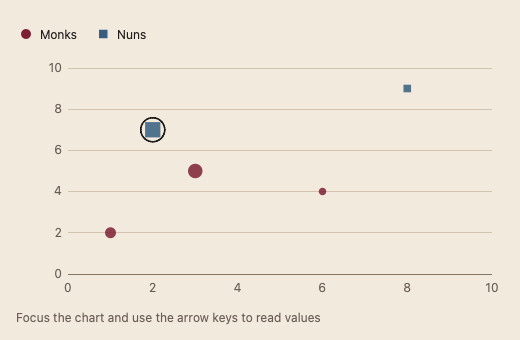
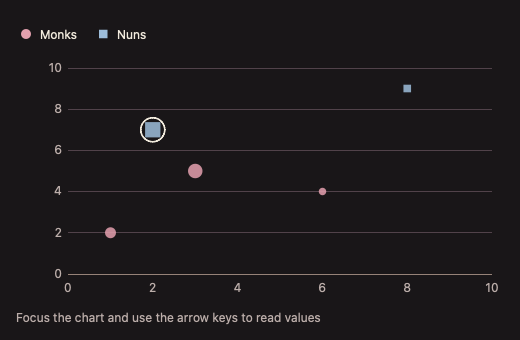
散点图:按分组着色并配不同形状,点大小可映射为气泡,拖动框选或用键盘选中点。
最小示例
var selected []chart.ScatterKey
groups := []chart.ScatterGroup{{Name: "Monks", Points: []chart.ScatterPoint{{X: 1, Y: 2, Size: 4}, {X: 3, Y: 5, Size: 9}}}}
view := func(c *ui.Context) {
	core.Use(c, core.Settings{})
	chart.ScatterChart(c, &selected, groups, chart.ScatterChartOptions{Frame: chart.ChartFrame{Label: "Choir"}, Bubbles: true})
}
ui.Render(view, 400, 300, 1)
参数
func ScatterChart(c *ui.Context, selected *[]ScatterKey, groups []ScatterGroup, opts ScatterChartOptions) ChartResult;ScatterGroup{Name, Points []ScatterPoint{X, Y, Size}},ScatterKey{Group, Point} 标识一个点。
| 字段 | 类型 | 默认值 | 含义 |
|---|---|---|---|
Frame.Label | string | 必填 | 图表的无障碍名称;为空 panic。 |
Frame.Height | float32 | 240 | 绘图区高度(DIP);负数 panic。 |
Frame.Status | DataStatus | DataReady | DataLoading 显示加载标记,DataFailed 显示错误与“重试”;占位与图表同尺寸。 |
Frame.Error | string | 内置“加载失败” | 失败时的具体说明。 |
Frame.Empty | string | 内置“暂无数据” | 无数据时的说明。 |
Bubbles | bool | false | 按 Size 映射点面积(直径 4–18 DIP)。 |
Format | func(float64) string | 6 位有效数字 | 读数格式。 |
状态
默认、悬停读数、键盘读数(焦点环 + 当前点加粗或描边)、加载、失败(可重试)、无数据。图表区始终保持同样尺寸。 选中的点外加圆环,读数注明“已选”。
事件
返回 ChartResult:Point 为当前读数点(无则 -1);Changed() 读数点变化;Retried() 点击了重试;ValueChanged() 表示 *selected 被框选或键盘改变;多组时 Toggled() 报告图例切换。
键盘操作
- Tab:聚焦绘图区(图例勾选框在其前)。
- ←/→(以及 ↑/↓):在数据点之间移动,读数显示在图表下方并向读屏软件播报;第一次按键进入第一个点。
- Home/End:第一个/最后一个点;Escape:清除读数。
- Enter/Space:选中或取消当前点。
- 在绘图区拖动:框选,替换现有选择。
限制
- 框选替换选择,不支持按住修饰键追加。
- 点数较多时逐点绘制,没有抽稀。