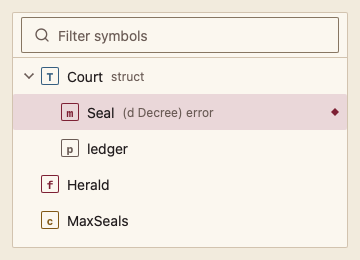
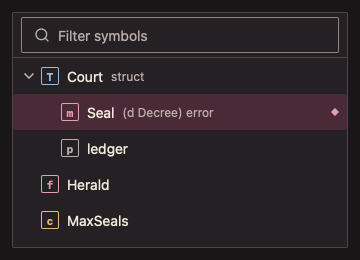
333 SymbolOutline · 符号大纲
用途
以树显示文件中的符号,带类型标记,可筛选,并跟随编辑器光标选中所在符号。
最小示例
symbols := []code.Symbol{{Name: "Court", Kind: code.SymbolType, Line: 3, EndLine: 40, Children: []code.Symbol{
	{Name: "Seal", Kind: code.SymbolMethod, Line: 10, EndLine: 20},
}}}
var state code.SymbolOutlineState
view := func(c *ui.Context) {
	core.Use(c, core.Settings{})
	r := code.SymbolOutline(c, symbols, &state, code.SymbolOutlineOptions{CursorLine: 12})
	r.Element.Height(240)
	if r.Jumped != nil {
		fmt.Println("go to line", r.Jumped.Line)
	}
}
ui.Render(view, 400, 300, 1)
参数
func SymbolOutline(c *ui.Context, symbols []Symbol, s *SymbolOutlineState, opts SymbolOutlineOptions) SymbolOutlineResult。符号树在数据变化时编号一次。
| 字段 | 类型 | 默认值 | 含义 |
|---|---|---|---|
Symbol.Name, Detail | string | — | 名称与补充说明(如签名)。 |
Symbol.Kind | SymbolKind | SymbolFunction | 函数 f、方法 m、类型 T、接口 I、字段 p、变量 v、常量 c、模块 M;越界 panic。 |
Symbol.Line, EndLine | int | — | 所在行范围,从 1 开始。 |
SymbolOutlineState.Query | string | "" | 筛选文字;匹配项与其祖先保留并自动展开。 |
CursorLine | int | 0(不跟随) | 变化时选中包含该行的最内层符号并展开祖先。 |
Disabled | bool | false | 不能跳转。 |
状态
类型以字母徽记加颜色区分;选中行 Selection 与菱形;筛选高亮;无符号;禁用。
事件
Jumped:用户要跳转的符号。
键盘操作
- Tab 到达筛选框与树;↑/↓ 移动,→ 展开或进入子项,← 折叠或回到父项;输入字母按名称定位。
- Enter 或双击:跳转到符号。
限制
- 光标跟随只在
CursorLine变化时生效,之后用户可自由移动选择。